
SCANJET 8300 - Scanner HP - Manual de utilização gratuito
Encontre gratuitamente o manual do aparelho SCANJET 8300 HP em formato PDF.


| Tipo de produto | Scanner de mesa com adaptador para mídias transparentes |
| Marca | HP |
| Modelo | Scanjet 8300 |
| Dimensões (L x P x A) | 625 x 415 x 130 mm |
| Peso | 8,9 kg |
| Elemento de digitalização | CCD (dispositivo de carga acoplada) |
| Resolução óptica | 4800 x 4800 dpi |
| Interface | USB 2.0 Hi-Speed |
| Alimentação elétrica | 100-240 V~, 50/60 Hz, 1,5 A |
| Consumo de energia | Em conformidade com o ENERGY STAR® (detalhes no arquivo regulatory_supplement.htm) |
| Tipo de mídia (TMA) | Negativos 35 mm, slides 35 mm, médio formato (120/220), grande formato (4 x 5 polegadas) |
| Alimentador automático de documentos (ADF) | Opcional (incluído com 8350/8390); capacidade de 100 folhas, formato máximo 210 x 355,6 mm |
| Funções principais | Digitalização, cópia, botões personalizáveis, economia de energia |
| Softwares incluídos | HP Photosmart, Software Inteligente de Digitalização de Documentos HP, IRIS Readiris, ScanSoft PaperPort, Adobe Photoshop Elements |
| Sistemas operacionais suportados | Windows 98SE/Me/2000/XP, Mac OS 10.2.8, 10.3, 10.4 |
| Manutenção | Limpeza regular do vidro, do TMA e do ADF com um pano macio |
| Segurança | Não inserir objetos pontiagudos; evitar substâncias pegajosas no vidro |
| Peças de reposição / reparabilidade | Modelos de filme, etiquetas de botões, cabos USB e de alimentação, ADF opcional; reparo via HP ou revendedor autorizado |
| Garantia | 1 ano (modelos 8300/8350); 3 anos (modelo 8390 na Europa/Oriente Médio/África) |
| Temperatura de operação | 10 a 35 °C |
| Umidade relativa de operação | 15 a 80% sem condensação |
Perguntas frequentes - SCANJET 8300 HP
Perguntas dos utilizadores sobre SCANJET 8300 HP
0 pergunta sobre este aparelho. Responda às que conhece ou faça a sua.
Faça uma nova pergunta sobre este aparelho
Baixe as instruções para o seu Scanner em formato PDF gratuitamente! Encontre o seu manual SCANJET 8300 - HP e retome o controlo do seu dispositivo eletrónico. Nesta página estão publicados todos os documentos necessários para a utilização do seu dispositivo. SCANJET 8300 da marca HP.
MANUAL DE UTILIZADOR SCANJET 8300 HP
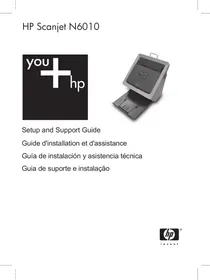
Guia de Suporte e Instalação

www.hp.com/support
Argentina (Buenos Aires) 54-11-4708-1600
Argentina 0-800-555-5000
Brasil (Sao Paulo) 55-11-4004-7751
Brasil 0-800-709-7751
Guia de Suporte e Instalação
Português
Direitos autorais e licença
É proibida a reprodução, a adaptação ou a tradução sem permissão prévia por escrito, exceto sob as formas permitidas pelas leis de direitos autorais.
As informações contidas neste documento estão sujeitas a alterações sem aviso prévio.
As únicas garantias para produtos e serviços HP estão estabelecidas nas declarações de garantia expressa que acompanham esses produtos e serviços. Nenhuma informação neste documento deve ser interpretada como garantia adicional. A HP não será responsável por omissões ou erros técnicos ou editoriais contidos neste documento.
Créditos de marcas registradas
ENERGY STAR é uma marca de serviço registrada nos EUA da Environmental Protection Agency.
Microsoft e Windows são marcas registradas da Microsoft Corporation.
Conteúdo
1 Passos iniciais 4
Etapa 1. Verificação do conteúdo da caixa 4 Etapa 2. Conexão do alimentador automático de documentos (AAD) 5 Etapa 3. Instalação do software 7 Etapa 4. Conexão do cabo de alimentação 8 Etapa 5. Conexão do cabo USB 9 Etapa 6. Teste da instalação 9
2 Como usar os botões do scanner 10
Botões configuráveis 10 Botão Definições de botão 11 Botões Copiar 11 Botões Digitalizar documento para 12 Botão Economia de energia 12 Botão Cancelar 12
3 Outros materiais do scanner 13
CDs do software de digitalização 13 Modelos de filmes 16 Etiquetas do botão configurável 17 Como remover o alimentador automático de documentos (AAD) 17
4 Onde obter informações adicionais 19
Windows 19 Macintosh 19
5 Cuidado e manutenção 21 6 Solução de problemas 22
A caixa de diálogo de instalação não é exibida (Windows) 22 Outras fontes de ajuda 22 O scanner não funciona após a instalação 22
7 Suporte ao produto 25
Site de acessibilidade na Web 25 Site na Web do HP Scanjet 25 Processo de suporte 25
8 Informações regulamentares e especificações do produto 27
Especificações do scanner 27 Especificações do adaptador de materiais transparentes (TMA) 27 Especificações do alimentador automático de documentos (AAD) 28 Especificações ambientais 28 Informações de regulamento 28 Informações sobre materiais restritos e reciclagem 29 Descarte de Equipamento Residual pelos Usuários em Lixos Domésticos na União Europeia 29
9 Declaração de garantia limitada da Hewlett-Packard 30
Países/Regiões 31
1 Passos iniciais
Etapa 1. Verificação do conteúdo da caixa
Retire o hardware do scanner da embalagem. Remova qualquer fita da embalagem.
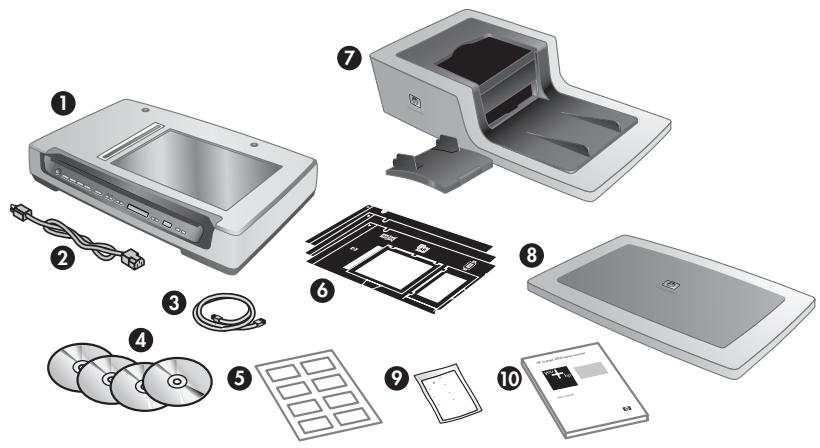
| 1 | Scanner HP Scanjet série 8300 |
| 2 | Cabo de alimentação |
| 3 | Cabo USB |
| 4 | CDs do software de digitalização (para obter mais informations, consulte CDs do software de digitalização na págrina 13.) |
| 5 | Etiquetas do botão configuravel |
| 6 | Modelos de这部电影 (armazenados no slot de armazenamento do scanner) |
| 7 | Alimentador automatico de documents (AAD) e bandeja de entrada AAD (Scanners de Documento de Mesa HP Scanjet 8350 e HP Scanjet 8390 semente) |
| 8 | Tampa do scanner (Scanner Professional de Imagem HP Scanjet 8300 semente) |
(continuação)
| 9 | Pano de limpeza do alimentador automatico de documentos (AAD) (Scanners de Documento de Mesa HP Scanjet 8350 e HP Scanjet 8390 semente) |
| 10 | Guia de Suporte e Instalação (este guia) |
Etapa 2. Conexão do alimentador automático de documentos (AAD)
O alimentador automático de documentos (AAD) acompanha os Scanners de Documento de Mesa HP Scanjet 8350 e HP Scanjet 8390. O AAD para Scanner Professional de Imagem HP Scanjet 8300 pode ser adquirido separadamente.
- Segure o AAD na posição aberta (um ângulo de 70 graus em referência à mesa do scanner). Alinhe as guarnições da dobradiça no AAD com os soquetes do scanner e, em seguida, abaixe delicadamente o AAD no scanner. As guarnições da dobradiça do AAD se encaixam nos soquetes do scanner.
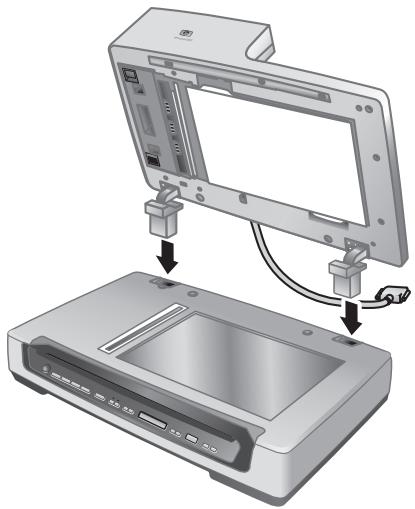

Cuidado: Não tente instalar o AAD na posição fechada. O AAD deve ser instalado na posição aberta, conforme descrito na etapa 1. Mantenha os dedos afastados das dobradiças do AAD.
- Após instalar o AAD, abaixe-o para a posição fechada.
- Instale a bandeja de entrada do AAD.
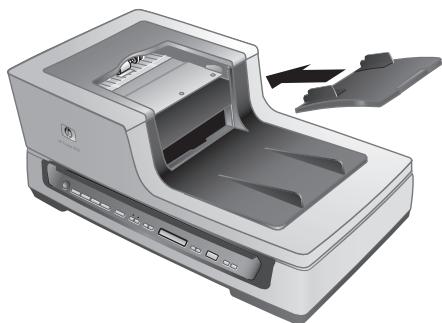
- Conecte o cabo de acessório à sua porta no scanner. Gire os parafusos no conector até que fiquem apertados.
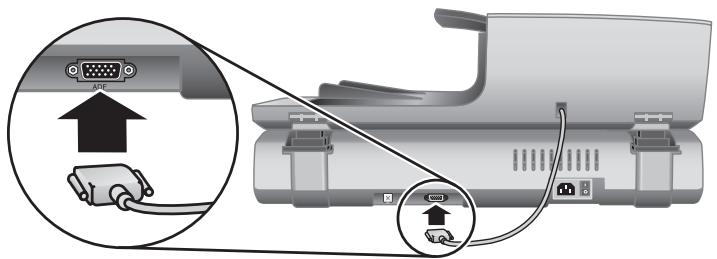

Nota: Para obter ajuda sobre como desinstalar o AAD, consulte Como remover o alimentador automático de documentos (AAD) na página 17.
Etapa 3. Instalação do software

Cuido: Caso esteja instalando o scanner em um computador com Windows, não conecte o cabo USB ao computador neste momento. Instale o software de digitalização antes de conectar o cabo USB.
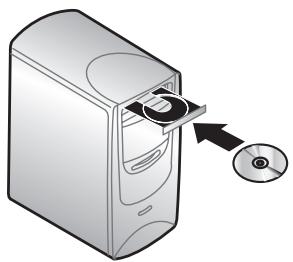
Windows
- Localize o CD 1 da HP que acompanha o scanner.
- Insira-o na unidade de CD do computador.
Aguarde a exibição da caixa de diálogo de instalação. Se a caixa de diálogo de instalação não for exibida, consulte "A caixa de diálogo de instalação não é exibida (Windows)" na página 22.
- Clique em Instalar software para instalar o software de digitalização. Siga as instruções exibidas na janela para concluir a instalação do software de digitalização. Se estiver instalando um scanner HP Scanjet 8350/8390, o software irá solicitar que você insira o CD 2 da HP na unidade de CD do computador após ter instalado o software a partir do CD 1.

Nota: Se você tiver alguma dúvida sobre qual software de digitalização instalar, clique no botão "Como escolher?".
Macintosh
- Localize o CD 1 da HP para Macintosh que acompanha o scanner.
- Insira-o na unidade de CD do computador.
- Clique duas vezes no ícone Instalar Scanner HP Scanjet. Siga as instruções exibidas na janela para concluir a instalação do software.
Capítulo 1
Etapa 4. Conexão do cabo de alimentação
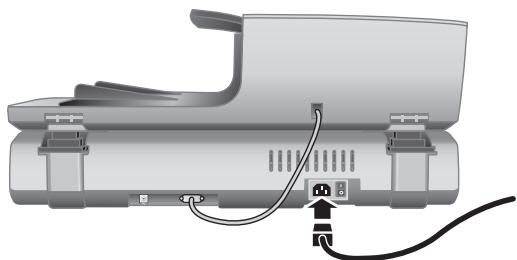
- Use o cabo de alimentação para conectar o scanner a uma tomada elétrica.
- Pressione o interruptor Liga/Desliga na parte posterior do scanner para ligá-lo.
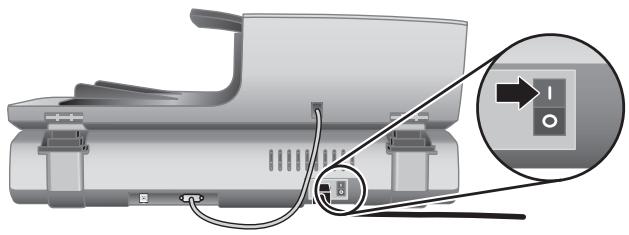

Nota: Depois de usar o scanner, pressione o botão Economia de energia (D) no painel frontal do scanner para colocá-lo no modo de economia de energia.
Você não deverá usar o interruptor Liga/Desliga da parte posterior do scanner desde que este esteja instalado e operacional.
Etapa 5. Conexão do cabo USB

Cuidado: Se estiver conectando o scanner a um computador Windows e não tiver inserido o CD 1 da HP na unidade de CD, faça isso antes de conectar o scanner ao computador.
Use o cabo USB que acompanha o scanner para conectar o scanner ao computador.
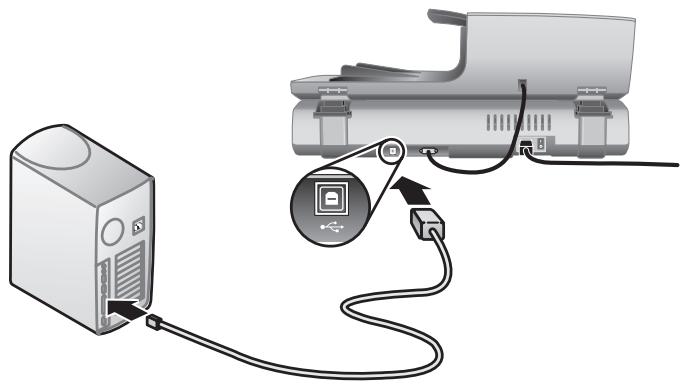
Etapa 6. Teste da instalação
- Coloque um único documento no AAD ou no vidro do scanner.
- Certifique-se de que uma impressora esteja conectada ao computador ou disponível na rede.
- Pressione o botão Copiar (ícone).
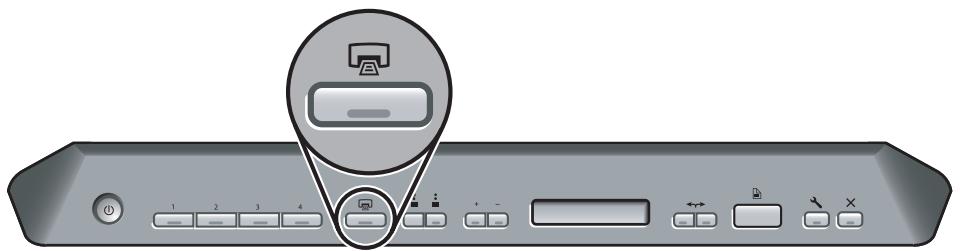
- Uma cópia é enviada à impressora padrão. Caso uma impressora não esteja conectada ao computador, será exibida uma mensagem de erro.
Se uma mensagem de erro for exibida, consulte Solução de problemas na página 22.
2 Como usar os botões do scanner
Utilize os botões do painel frontal do scanner para iniciar uma digitalização, selecionar um destino para uma digitalização e definir algumas configurações do scanner.

| 1 | Botão Economia de energia |
| 2 | Botoes configuráveis |
| 3 | Botoes Copiar |
| 4 | Botoes Digitalizar documento para |
| 5 | Botão Definições de botão |
| 6 | Botão Cancelar |
Dependendo do modelo do scanner e do software instalado, os botões executam determinados procedimentos.
Para obter mais informações sobre os botões do scanner fornecidos neste capítulo, consulte o guia do usuário. Para obter informações sobre o guia do usuário do scanner, consulte Onde obter informações adicionais na página 19.
Botões configuráveis

Os botões configuráveis correspondem às etiquetas 1, 2, 3 e 4. É possível utilizá-los para automatizar suas tarefas de digitalização mais frequentes, tais como:
- Digitalizar um documento para um PDF pesquisável
- Enviar uma digitalização diretamente a um programa de e-mail. Digitalizar um documento para texto editável
- Digitalizar fotos para uma pasta para arquivamento

Nota: Se o Software HP Smart Document Scan ou a Central de Soluções HP não estiver instalado em um computador com Windows, às vezes os botões não terão nenhuma função.
Botão Definições de botão

Utilize o botão Definições de botão para exibir e alterar as configurações dos botões do scanner, inclusive os quatro botões configuráveis.
Windows
Se os softwares HP Smart Document Scan e HP Photosmart estiverem instalados no computador, utilize o botão Definições de botão para abrir o Utilitário de definições de botão.
Caso contrário, pressione o botão Definições de botão para abrir a caixa de diálogo das Definições de botão do Software HP Photosmart ou do Software HP Smart Document Scan, dependendo do programa instalado no computador.
Macintosh
Pressione o botão Definições de botão para abrir as Preferências do scanner HP.
Botão Copiar
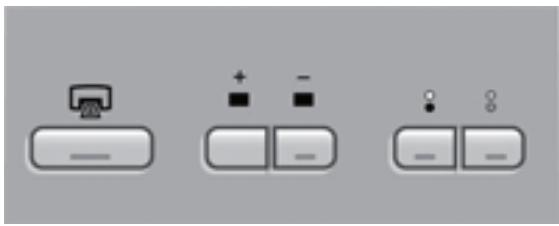
É possível utilizar o botão Copiar para fazer cópias rápidas de documentos e imagens. Além disso, é possível especificar quantas cópias fazer e se as cópias serão em preto-e-branco ou coloridas.
Capítulo 2
Botões Digitalizar documento para

Windows
Se o software HP Photosmart estiver instalado no computador, você pode usar o botão Digitalizar documento para (D) para enviar uma digitalização a um programa de software. Se apenas o software HP Smart Document Scan estiver instalado no computador, você pode pressionar o botão Digitalizar documento para para abrir o software HP Smart Document para que seja possível selecionar o perfil de digitalização que será utilizado.
Macintosh
Utilize o botão Digitalizar documento para para enviar uma digitalização a um programa de software.
Botão Economia de energia
| Pressione o botão Economia de energia para desligar a lâmpada e colocar o scanner no modo de economia de energia quando você não estiver utilizes o scanner. quando estiver preparado para reiniciar a digitalização,asta pressionar um dos botões do poinl frontal para reativar a lâmpada e,inicair a digitalização imeditamente. |
Botão Cancelar
| X | Pressione o botão Cancelar para cancelar uma digitalização em andamento ou cancelar uma série de digitalizações feitas a partir do Aad. |

3 Outros materiais do scanner
CDs do software de digitalização
O scanner vem com vários CDs de software. O número de CDs de software que acompanha o scanner varia de acordo com o modelo do scanner. Além disso, os programas disponíveis nos CDs variam de acordo com o idioma e o sistema operacional do computador. Antes de instalar qualquer software, consulte Etapa 3. Instalação do software na página 7.
Diversos programas de software que não são HP poderão acompanhar o scanner. Esses programas não são oferecidos como substitutos para o software HP. Para obter ajuda sobre um programa de software que não seja HP, consulte a documentação desse programa.

Nota: Alguns programas descritos nesta seção não estão disponíveis para todos os modelos de scanner e países/regiões. O software incluído com o scanner pode ser diferente daquele descrito neste documento.
CD do software HP Smart Document Scan (Windows)
Esse CD do software acompanha somente os modelos de scanner HP Scanjet 8350/8390.
| Programas | Uso do software | Sistemas operaciones suportados |
| HP Smart Document Scan Software | É possível utiliser o software HP Smart Document Scan para Criar digitalização com alta calidad de documents com variedes páginas e automatizar as tarefas de digitalização executadas com frequência. | Windows 98SE, Me, 2000 e XP Este programa não está disponible em idiomas asiáticos para o Windows 98SE e Me. |
| Software Kofax Virtual Rescan | Utilize o software Kofax Virtual Rescan para Criar digitalização mais legíveis e claras de documents coloridos ou danificados. | Windows 2000 e XP |
| Software Performance Document Scanning do HP Scanjet série 8300 | Esse software inclui os drivers ISIS/ TWAIN necessários para usar o scanner com software personalizado e aplicações deogrados padrão. | Windows 98SE, Me, 2000 e XP |
CD do software HP Photosmart (Windows)
A HP recomenda que os usuários do Windows instalem uma das opções do CD. O software de digitalização de imagem HP oferece uma resolução melhor de digitalização e um gerenciamento superior de cor do que o software HP Smart Document Scan.
| Programas | Uso do software | Sistemas operadores suportados |
| Software de Digitalização Geral e Imagem do HP Scanjet série 8300 (incluindo Central de Solutções HP) | Esse é o software最基本 quedeer ser instalado para utilizeo o adaptorod de transparências (TMA) para digitalizar slides e negativos. | Windows 98SE, Me, 2000 e XP |
| Software HP Photosmart | Utilize o software HP Photosmart para gerenciar, editor e comparilhar imagens. Esse programa está disponible em两大 versões: HP Photosmart Essential e HP Photosmart Premier. O HP Photosmart Premier possui recursos avançados de edicao de imagem que não está presente no HP Photosmart Essential. | Windows 98SE, Me, 2000 e XP O software HP Photosmart Premier não está disponible para Windows 98SE e Me. |
CD do software de digitalização da HP para Macintosh
| Programas | Uso do software | Sistemas operadores suportados |
| Software HP Photosmart | Utilize o software HP Photosmart para gerenciar, editar e compilarhar imagens. | Mac OS 10.2.8, 10.3 e 10.4 |
| HP Scan Pro | Utilize o HP Scan Pro para digitalizarotos, documents e filmed. | Mac OS 10.2.8, 10.3 e 10.4 |
| IRIS Readiris | Utilize o Readiris para digitalizardocumentos para textos editáveis. | Mac OS 10.2.8, 10.3 e 10.4 |
| NewSoft Presto! PageManager | Use o NewSoft Presto! PageManager para organizar, localizar e compilarhar papel e documents PDF. | Mac OS 10.2.8, 10.3 e 10.4 |
CD do ScanSoft PaperPort
| Programas | Uso do software | Sistemas operadores suportados |
| ScanSoft PaperPort 10 | Utilize o ScanSoft PaperPort para organize, localizar e compilarhar papel e documents PDF. | Windows 98 SE, Me, 2000 e XP para a maioria dos idiomas. Alguns idiomas oferecem suporte apenas para o Windows 2000 e o Windows XP. |
CD do IRIS Readiris Pro
| Programas | Uso do software | Sistemas operadores suportados |
| IRIS Readiris Pro 10 | Utilize o Readiris Pro 10 para digitalizar documents para texto editável. | Windows 98SE, Me, 2000 e XP |
CD do Adobe Photoshop Elements
| Programas | Uso do software | Sistemas operadores suportados |
| Adobe Photoshop Elements 3.0 | Utilize o Adobe Photoshop Elements 3.0 para editar imagens eOTOS digitais. | Windows 98SE, Me, 2000 e XP e Mac OS 10.2.8, 10.3 e 10.4 |
Capítulo 3
Modelos de digitalização
Os modelos para digitalização de slides e negativos ficam armazenados em um slot de armazenamento sob a mesa de digitalização.
- Remova os modelos do slot de armazenamento.
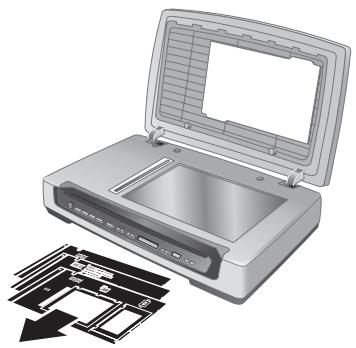
- Remova o tecido de proteção dos modelos.
- Insira os modelos no slot de armazenamento. Certifique-se de que as guias dos modelos estejam voltadas para a parte externa do scanner.
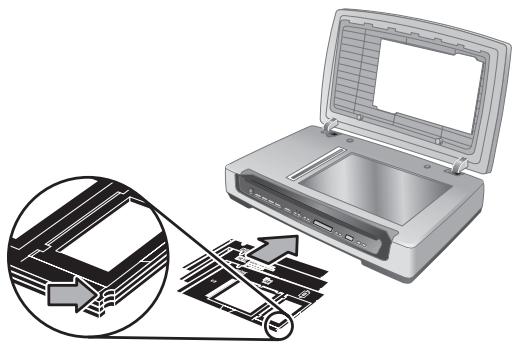

Etiquetas do botão configurável
Use as etiquetas do botão configurável para observar qual tarefa de digitalização está associada a cada botão configurável (1, 2, 3 e 4). A etiqueta pode estar afixada diretamente no scanner ou em outro objeto na área de trabalho do scanner.

Para obter mais informações sobre a definição dos botões configuráveis, consulte Como utilizar os botões do scanner na página 10.
Como remover o alimentador automático de documentos (AAD)
- Gire os parafusos no conector até que soltem. Desconecte o cabo de acessório da sua porta no scanner.
- Remova a bandeja de entrada do AAD.
- Erga o AAD para a posição aberta.

Cuidado: Não tente desinstalar o AAD na posição fechada. O AAD deve ser desinstalado na posição aberta. Mantenha os dedos afastados das dobradiças do AAD.
- Segure o AAD pelas laterais.
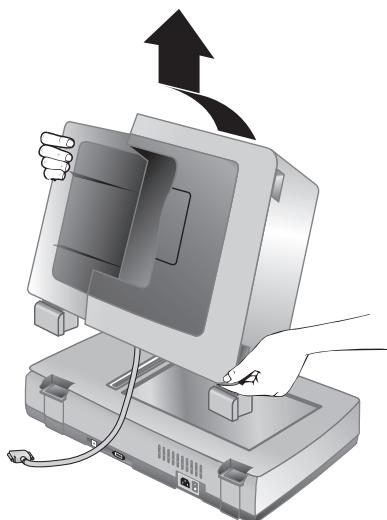
- Erga o AAD quando o inclina levemente para a direção oposta à sua até que as guarnições da dobradiça sejam puxadas para fora dos soquetes na mesa do scanner.
4 Onde obter informações adicionais
O scanner vem com várias fontes de informações sobre como utilizar o scanner e o software de digitalização.
Windows
- Guia do Usuário do HP Scanjet série 8300: O guia do usuário do scanner fornece informações necessárias sobre utilização, manutenção e solução de problemas do scanner. Esse guia é a principal fonte de informações do scanner. O guia do usuário é um arquivo PDF e você pode imprimi-lo inteiro ou partes dele. Para abrir o guia do usuário do scanner, execute uma das etapas a seguir dependendo do modelo do scanner e da instalação do software:
- Clique duas vezes no ícone Central de Soluções HP na área de trabalho do computador, selecione a guia para o scanner, clique em Guia na Tela e selecione o guia do usuário.
- Clique em Iniciar, aponte para Programas ou Todos os Programas, HP, Scanjet, 8350, 8390 e clique em Guia do Usuário.
- Ajuda do software HP Photosmart: Você pode usar a ajuda do software HP Photosmart para saber mais sobre esse software. Para abrir a ajuda do software HP Photosmart, clique duas vezes no ícone Central de Soluções HP na área de trabalho do computador. Clique na guia do scanner, clique em Guia na Tela e, em seguida, selecione a ajuda do software HP Photosmart.
- Ajuda do software HP Smart Document Scan: Você pode utilizar a ajuda do software HP Smart Document Scan para saber sobre como usar os recursos do software, como criar e editar perfis de digitalização. Para abrir a ajuda do software HP Smart Document Scan, clique em Ajuda na barra de ferramentas do software.
- Ajuda do Utilitário de definições de botão: Se o software HP Smart Document Scan estiver instalado no computador, é possível usar a ajuda do Utilitário de definições de botão para saber quais opções estão disponíveis para configurar os botões configuráveis do scanner. Para abrir a ajuda do Utilitário de definições de botão, clique em Ajuda na caixa de diálogo do Utilitário de definições de botão.
Macintosh
Os usuários do Macintosh podem consultar a seguinte fonte adicional de informações:
- Guia do Usuário do HP Scanjet série 8300: O guia do usuário do scanner fornece informações necessárias sobre utilização, manutenção e solução de problemas do scanner. Esse guia é a principal fonte de informações do scanner. O guia do usuário é um arquivo PDF e você pode imprimi-lo inteiro ou partes dele. Para visualizar o
Capítulo 4
guia do usuário do scanner, abra as pastas Aplicativos, Hewlett-Packard, HP Scanjet Scanner e, em seguida, clique duas vezes no ícone Guia do Usuário.
- Ajuda do Gerenciador de Dispositivo HP: Para abrir a ajuda do Gerenciador de Dispositivo HP, clique no ícone Gerenciador de Dispositivo HP no Dock e, em seguida, clique no botão Ajuda.
- Ajuda do HP Scan Pro: Abra as pastas Aplicativos e Hewlett-Packard, em seguida, clique duas vezes no ícone HP Scan Pro. Depois de abrir o HP Scan Pro, clique em Ajuda na barra de menus e, em seguida, clique em Ajuda do HP Scan Pro.
5 Cuidado e manutenção
A limpeza regular do scanner ajuda a assegurar digitalização de alta qualidade. A quantidade de cuidado necessária depende de vários fatores, incluindo a quantidade de uso e o ambiente. A limpeza de rotina deve ser feita de acordo com a necessidade.
O procedimento de limpeza e manutenção de rotina deve incluir a limpeza do vidro do scanner, do adaptador de transparências (TMA) e do alimentador automático de documentos (AAD).
Para obter instruções mais detalhadas sobre a manutenção do scanner, consulte o guia do usuário. Para obter informações sobre o guia do usuário do scanner, consulte "Onde obter informações adicionais" na página 19.

Cuidado: Evite colocar itens com bordas afiadas no scanner. Isso pode danificar o scanner. Antes de colocar um item no vidro do scanner, certifique-se de que o item não possua cola fresca, líquidos corretivos ou outras substâncias que possam ser transferidas para o vidro.
6 Solução de problemas
A caixa de diálogo de instalação não é exibida (Windows)
- Clique duas vezes no ícone Meu computador na área de trabalho do computador.
- Clique com o botão direito do mouse no ícone CD da HP e, em seguida, clique em Explorar.
- Clique duas vezes no arquivo setup.exe
Mensagens de erro do scanner
O scanner exibe mensagens de erro em seu painel frontal quando encontra um problema, como congestionamento de papel. No guia do usuário do scanner há uma lista com os códigos de erro do scanner e seus significados. Para obter informações sobre o guia do usuário do scanner, consulte "Onde obter informações adicionais" na página 19.
Outras fontes de ajuda
Para obter mais ajuda sobre solução de problemas do hardware ou do software do scanner, consulte "Onde obter informações adicionais" na página 19.
O scanner não funciona após a instalação
Se o scanner não funciona após a instalação, você pode ver uma das seguintes mensagens exibidas no computador:
- O scanner não pode ser inicializado.
- O scanner não foi localizado.
- Ocorreu um erro interno.
- O computador não consegue comunicar com o scanner.
Tente executar o procedimento a seguir para solucionar o problema.
Etapa 1. Verifique os cabos
Verifique se as conexões do cabo estão em perfeito funcionamento.
Cabo de alimentação
O cabo de alimentação está conectado entre o scanner e uma tomada elétrica.
- Certifique-se de que o cabo de alimentação esteja firmemente conectado entre o scanner e uma tomada elétrica ativa ou um filtro de linha.
- Se o cabo de alimentação estiver conectado a um filtro de linha, certifique-se de que esse filtro está em uma tomada e ligado.
- Verifique se o interruptor liga/desliga na parte posterior do scanner está na posição On (Ligado). Para obter mais informações, consulte Etapa 4. Conexão do cabo de alimentação na página 8.
- Desconecte o cabo de alimentação do scanner e desligue o computador. Após 60 segundos, reconecte o cabo de alimentação ao scanner e ligue o computador, nessa ordem.
Se o problema persistir após a verificação dos itens acima, tente o procedimento a seguir:
- Desconecte o cabo de alimentação do scanner.
- Aguarde 60 segundos.
- Reconecte o cabo de alimentação ao scanner.
Cabo USB
Verifique a conexão física com o scanner:
- Utilize o cabo que acompanha o scanner. Outro cabo USB pode não ser compatível com o scanner.
- Verifique se o cabo USB está firmemente conectado entre o scanner e o computador ou o hub USB. O ícone de tridente no cabo USB fica voltado para cima quando o cabo está conectado corretamente ao scanner.
Solução de problemas da conexão USB:
- Execute uma das tarefas a seguir, dependendo do modo como o scanner está conectado ao computador:
- Se o cabo USB estiver conectado a um hub USB ou a uma docking station para laptop, desconecte o cabo USB do hub USB ou da docking station e, em seguida, conecte o cabo USB diretamente ao computador.
- Se o cabo USB estiver conectado diretamente ao computador, conecte-o a outra porta USB do computador.
- Remova todos os dispositivos USB do computador, com exceção do teclado e do mouse.
- Desligue o scanner e, em seguida, ligue-o.
- Reinicie o computador.
- Depois de reiniciar o computador, tente usar o scanner. Se o scanner funciona e o modo como ele está conectado ao computador foi alterado na etapa 1, o problema de comunicação pode estar relacionado ao hub USB ou à docking station. Deixe o scanner conectado diretamente ao computador. Se o scanner não funciona e você for usuário do Windows, desinstale e, em seguida, instale novamente o software de digitalização da HP.
Cabo de acessório
O cabo de acessório fica conectado entre o TMA/AAD, na tampa do scanner, e a base do scanner.
Verifique se o cabo está firmemente conectado na parte posterior do scanner. Para obter mais informações, consulte Etapa 2. Conexão do alimentador automático de documentos (AAD) na página 5.
Etapa 2. Desinstalação e reinstalação do software de digitalização da HP (Windows)
Se a verificação das conexões do cabo do scanner não solucionou o problema, este pode ter ocorrido em função de uma instalação incompleta. Tente desinstalar e, em seguida, instalar novamente o software de digitalização da HP.
- Desconecte o cabo USB do computador.
- Execute uma das tarefas a seguir para abrir o Painel de controle:
- Windows XP: Clique em Iniciar e Painel de controle.
- Windows 98SE, Me ou 2000: Clique em Iniciar, aponte para Definições e, em seguida, clique em Painel de controle.
- Clique duas vezes no ícone Adicionar ou remover programas.
Será exibida uma lista com os programas instalados atualmente.
- Selecione HP Scanjet Scanner Drivers 6.0 e, em seguida, clique em Remover ou Alterar/Remover.
- Siga as instruções exibidas na tela.
Se for solicitado para remover ou converter o software, clique em Remover.
Se for solicitado para reiniciar o computador, clique em Não.
- Após a remoção do software de digitalização da HP, desconecte o scanner da tomada elétrica.
- Reinicie o computador.
- Insira o CD 1 da HP na unidade de CD do computador.
- Siga as instruções exibidas na janela para instalar o software de digitalização da HP.
- Após a instalação do software de digitalização da HP, conecte o scanner a uma tomada elétrica, ligue o scanner e, em seguida, use o cabo USB para conectar o scanner ao computador.
- Siga as instruções exibidas na janela.
7 Suporte ao produto
Site de acessibilidade na Web
Clientes portadores de deficiências podem obter ajuda visitando www.hp.com/hpinfo/community/accessibility/prodserv/.
Site na Web do HP Scanjet
Visite www.hp.com/sbso/busproducts_imaging.html para obter uma variedade de informações:
- Conhecer dicas para digitalizar de maneira mais efetiva e criativa.
- Obter acesso ao software e às atualizações de driver do HP Scanjet. Registrar o produto.
- Assinar boletins informativos, atualização de driver e de software e alertas de suporte.
- Adquirir suprimentos do scanner.
Processo de suporte
O processo de suporte da HP funciona de maneira mais eficaz quando as etapas adiante são executadas na ordem especificada:
- Revise a Ajuda eletrônica referente ao software e ao scanner, incluindo a Solução de problemas.
- Se você possuir Internet, poderá obter uma ampla variedade de informações sobre o scanner. Visite o site de Suporte Técnico da HP na Web para obter ajuda sobre produtos, drivers e atualizações de software no endereço www.hp.com/support.
- Utilize o suporte eletrônico HP. Se você possuir Internet, entre em contato com a HP pelo site www.hp.com/support. Selecione Suporte e Solução de problemas, digite as informações sobre o modelo do scanner e, em seguida, clique nas setas duplas. No final da próxima página, selecione e-mail embaixo de Recursos Colaborativos. Você receberá a resposta pessoal de um técnico do Suporte do produto HP. O suporte por e-mail está disponível nos idiomas relacionados nesse site na Web.
- Se você for um cliente americano, vá para a etapa 5. Caso contrário, entre em contato com o revendedor local HP. Se ocorrerem falhas de hardware do scanner, leve-o ao revendedor local HP para obter uma solução. O serviço é gratuito durante o período de garantia limitada do scanner. Após o período de garantia, o fornecedor fará um orçamento do serviço.
- Entre em contato com o Centro de suporte do produto HP para obter suporte por telefone. Consulte o seguinte site na Web para verificar detalhes e condições de suporte por telefone em seu país/região: www.hp.com/support. Entre em contato
com a HP tendo em mãos o seu computador e scanner. Para agilizar o serviço, esteja preparado para fornecer as seguintes informações:
- Nível do modelo do scanner (localizado no scanner)
- Número de série do scanner (localizado no scanner)
- Sistema operacional do computador
- Versão do software do scanner (localização na etiqueta do CD do scanner)
- Mensagens exibidas no momento em que ocorreu o problema
As condições aplicáveis ao suporte por telefone da HP estão sujeitas a alterações sem aviso.
O suporte por telefone é gratuito a partir da data da compra pelo período especificado, a menos que observado em contrário.
8 Informações regulamentares e especificações do produto
Esta seção contém informações regulamentares e especificações do produto para o scanner HP Scanjet série 8300 e seus acessórios.
Especificações do scanner
| Nome | Descrição |
| Tipo do scanner | Mesa com adaptor de materiais transparentes (TMA) |
| Tamanho | HP Scanjet 8300: 625 mm x 415 mm x 130 mm (24,61 x 16,34 x 5,12 pol.)HP Scanjet 8350/8390: 625 mm x 415 mm x 265 mm (24,61 x 16,34 x 10,43 pol.) |
| Peso | HP Scanjet 8300: 8,9 kg (19,58 libras)HP Scanjet 8350/8390: 15 kg (33 libras) |
| Elemento digitalizador | Dispositivo de)carga acoplada |
| Interface | USB 2.0 de alta velocidade |
| Resolução optica | 4800 x 4800 dpi por hardware |
| Alimentação AC | 100-240V~, 50/60Hz, 1,5A |
| Consumo de energia | Para obter os dados de consumo de energia, consulte o ar quovo regulatory補plement.htm no CD do software HP Photosmart. |
| ENERGY STAR | Seu scanner HP atende às espécificações ENERGY STAR®. Como parceiro da ENERGY STAR®, a Hewlett-Packard Company verificou que este produits atende às diretrizes ENERGY STAR® de eficiência de energia. |
Especificações do adaptador de materiais transparentes (TMA)
| Nome | Descrição |
| Tipos deMZIA | •Tiras de negativos:Três tiras de 35 mm contaço cada uma vez quadros •Slides de 35 mm:Oito slides •Filmé médio (120/220):Quadro de até 6 x 9 cm •Formato grande:Um quadro de 4 x 5 pol. |
Capítulo 8
(continuação)
| Nome | Descrição |
| Capacidade deMZÍDA | Slide: de 1,05 mm a 3,26 mm de espessura e de 49,8 a 50,8 mm em qualquer um dos lados |
| Requisitos deenergia | 24Vdc, 700 mA |
Especificações do alimentador automático de documentos (AAD)
| Nome | Descrição |
| Tamanho | 625 mm x 415 mm x 160 mm (24,61 x 16,34 x 6,30 pol.) |
| Peso com scanner | 15 kg (33 libras) |
| Capacidade da bandeja de papel | 100 páginas de 83 g/m² (18,2-lb bond) |
| Tamanho máximo do papel | 210 mm x 355,6 mm (8,5 x 14 pol.) |
| Tamanho minimo do papel | 148 mm x 148 mm (5,8 x 5,8 pol.) |
| Peso máximo do papel | 105g/m² (28 lbs) |
| Requisitos de energia | • 5Vdc, 830mA • 18Vdc, 310mA • 32Vdc, 1260mA |
Especificações ambientais
| Nome | Descrição |
| Temperatura | Operação do scanner e do TMA: de 10° a 35°C (de 50° a 95°F) |
| Armazenamento: de -40° a 60°C (de -40° a 140°F) | |
| Umidade relativa | Operação do scanner e do TMA: de 15 a 80 porcento sem condensação, de 10° a 35°C (de 50° a 95°F) |
| Armazenamento: até 90 porcento de 0° a 60°C ou (32° a 140°F) |
Informações de regulamentação
Número de Identificação do Modelo de Regulamentação: Com propósitos de identificação de regulamento, seu produto possui um Número do Modelo de Regulamento. O Número do Modelo de Regulamento de seu produto é
FCLSD-0503. Esse número não deve ser confundido com o número do produto (L1960A, L1965A, L1966A, L1967A) ou com o número do nome de marketing (HP Scanjet série 8300). Informações adicionais sobre regulamentação de seu scanner podem ser encontradas no arquivo regulatory_supplement.htm do CD do software HP Photosmart.
Informações sobre materiais restritos e reciclagem
Reciclagem
Informações sobre reciclagem, consumo de energia e informações ambientais estão localizadas no CD do software HP Photosmart que acompanha o scanner. Procure no CD o arquivo recycleSUPPLEMENT.pdf
Este produto HP contém os materiais indicados a seguir que podem exigir tratamento especial no final da vida útil: Mercúrio na lâmpada fluorescente do scanner e no adaptador de materiais transparentes (< 5 mg)
Para obter informações sobre reciclagem, acesse www.hp.com/go/recycle, entre em contato com as autoridades locais ou com a Electronic Industries Alliance em www.eiae.org.
Descarte de Equipamento Residual por Usuários em Lixos Domésticos Particulares na União Europeia
Esse símbolo no produto ou na embalagem indica que este produto não deve ser descartado junto com o lixo doméstico. Em vez disso, é sua responsabilidade descartar o equipamento residual, levando-o a um ponto de coleta designado para reciclagem de equipamento residual eletrônico e elétrico. A coleta separada e a reciclagem do equipamento residual no momento do descarte ajudarão a conservar os recursos naturais e garantirão que ele será reciclado de forma a proteger a saúde humana e o meio ambiente. Para obter mais informações sobre o local onde você poderá deixar o equipamento residual para reciclagem, entre em contato com o escritório local da cidade, com o serviço de descarte de lixo residencial ou com a loja onde o produto foi adquirido.
9 Declaração de garantia limitada da Hewlett-Packard
Duração da garantia limitada
| Modelo | Ásia/Pacífico | Américas | Europa/Oriente Médio/Afrika |
| 8300 | 1 ano | 1 ano | 1 ano |
| 8350 | 1 ano | 1 ano | 1 ano |
| 8390 | 1 ano | 1 ano | 3anos |
- A HP garante a você, o cliente final, que o hardware HP, os acessórios e os suprimentos não apresentarão defeitos de materiais e de fabricação antes da data da compra, pelo período especificado acima. Se receber uma notificação de defeitos durante o período de garantia, a HP tem a opção de substituir ou converter os produtos que comprovadamente estiverem com defeito. Os produtos para substituição podem ser novos ou com desempenho equivalente aos novos.
- A HP garante que o software HP não falhará ao executar instruções de programação antes da data da compra, pelo período especificado acima, devido a defeitos de material e de fabricação, quando instalado e usado de maneira adequada. Se receber uma notificação de defeitos durante o período de garantia, a HP substituirá o software que não executar as instruções de programação relacionadas a esses defeitos.
- A HP não garante que a operação de qualquer produto será ininterrupta ou livre de erros. Se a HP não puder consertar ou substituir, em um período razoável, qualquer produto conforme a condição especificada na garantia, o cliente terá direito ao reembolso do preço de compra assim que o produto for devolvido.
- Os produtos HP podem conter peças recondicionadas com desempenho equivalente ao de peças novas ou podem estar sujeitos a uso incidental.
- Essa garantia não se aplica aos defeitos resultantes de (a) manutenção ou calibração impróprias ou inadequadas, (b) software, interface, peças ou suprimentos não fornecidos pela HP, (c) modificação não autorizada ou uso incorreto, (d) operação fora das especificações ambientais publicadas para o produto ou (e) manutenção ou preparação inadequada do local.
- DE ACORDO COM OS LIMITES PERMITIDOS PELA LEGISLAÇÃO REGIONAL, AS GARANTIAS ACIMA SÃO EXCLUSIVAS E NENHUMA OUTRA GARANTIA OU CONDIÇÃO, ESCRITA OU ORAL, É EXPRESSA OU IMPLÍCITA E A HP ESPECIFICAMENTE RECUSA QUALQUER CONDIÇÃO OU GARANTIA IMPLÍCITA DE COMERCIALIZAÇÃO, QUALIDADE SATISFATÓRIA E ADEQUAÇÃO A DETERMINADA FINALIDADE. Alguns países/regiões, estados ou municípios não permitem limitações na duração de uma garantia implícita e, portanto, a exclusão ou limitação acima poderá não se aplicar ao seu caso. Esta garantia fornece direitos legais
específicos e você ainda poderá ter outros direitos que variam de acordo com o país/região, estado ou município.
- A garantia limitada da HP é válida em qualquer país ou localidade onde a HP tenha a presença de suporte para o produto e onde comercialize o produto. O nível do serviço de garantia que você recebe pode variar de acordo com as condições locais. A HP não alterará formas, objetivos ou funções do produto para fazê-lo operar em um país/região no qual nunca foi destinado a funcionar por razões legais ou regulatórias.
- DE ACORDO COM OS LIMITES PERMITIDOS PELA LEGISLAÇÃO REGIONAL, AS SOLUÇÕES FORNECIDAS NESTA DECLARAÇÃO DE GARANTIA SÃO SOLUÇÕES EXCLUSIVAS E ÚNICAS DO CLIENTE. EXCETO CONFORME APRESENTADO ACIMA, EM NENHUM EVENTO A HP OU SEUS FORNECEDORES SERÃO RESPONSÁVEIS PELA PERDA DE DADOS OU POR DANOS DIRETOS, ESPECIAIS, INCIDENTAIS, CONSEQUENCIAIS (INCLUSIVE PERDA DE LUCROS OU DE DADOS) OU OUTROS DANOS, SEJA COM BASE EM CONTRATO, AÇÃO EXTRACONTRATUAL OU QUALQUER OUTRA FORMA. Alguns países/regiões, estados ou municípios não permitem a exclusão ou limitação de danos consequenciais ou incidentais e, portanto, a exclusão ou limitação mencionada acima pode não se aplicar a você.
- OS TERMOS DE GARANTIA CONTIDOS NESTA DECLARAÇÃO, EXCETO PARA OS LIMITES LEGALMENTE PERMITIDOS, NÃO EXCLUEM, RESTRINGEM OU MODIFICAM E ESTÃO DE ACORDO COM OS DIREITOS LEGAIS APLICÁVEIS À VENDA DESTE PRODUTO A VOCÊ.
Países/Regiões
Ásia - Pacífico
Serviço e suporte
O Suporte Técnico da Hewlett Packard é seu recurso na Web direto, rápido e fácil para obter assistência a produtos, diagnósticos e downloads de driver. É sua fonte para todos os serviços e suporte necessários. Receba assistência vencedora de prêmios 24 horas por dia, 7 dias por semana pelo site www.hp.com/support.
Suporte e serviços para o período de pós-garantia
Após o período de garantia do produto HP, você possui diferentes opções dependendo do país/região em que mora. Consulte as Opções de serviço e ligação para obter mais informações.
Opções de ligação
Você pode entrar em contato com o centro de suporte, entretanto é cobrada uma taxa "por incidente".
Opções de serviços
É possível substituir o hardware mediante o pagamento de uma taxa. Você terá acesso ao Suporte Técnico da Hewlett Packard pelo site www.hp.com/support durante 3 anos.
Opção de garantia atualizada
Você pode atualizar sua garantia de fábrica padrão para 3 anos com troca no "próximo dia útil", utilizando o Pacote de assistência HP. A cobertura de serviço começa na data de compra do produto e o pacote deve ser comprado e registrado pela HP dentro do primeiro ano da compra do produto.
Essa atualização da garantia oferece produtividade e tempo de atividade maximizados, a comodidade do recebimento e da entrega porta-a-porta, embalagem e frete pagos pela HP.
Para obter mais informações, consulte: www.hp.com/hps/index_support
Américas
Serviço e suporte
O Suporte Técnico da Hewlett Packard é seu recurso na Web direto, rápido e fácil para obter assistência a produtos, diagnósticos e downloads de driver. É sua fonte para todos os serviços e suporte necessários. Receba assistência vencedora de prêmios 24 horas por dia, 7 dias por semana pelo site www.hp.com/support.
Suporte e serviços para o período de pós-garantia
Após o período de garantia do produto HP, você possui diferentes opções dependendo do país/região em que mora. Consulte as opções de serviço e ligação para obter mais informações.
Opções de ligação
América Latina: Você pode entrar em contato com o centro de suporte. Nenhuma taxa será cobrada em 2005, mas em 2006 haverá uma taxa.
Estados Unidos e Canadá: Você pode entrar em contato com o centro de suporte, e será cobrada uma taxa "por incidente".
Opções de serviços
América Latina: Você pode consertar, resolver ou atualizar a substituição mediante o pagamento de uma taxa.
Estados Unidos: Você pode substituir o hardware ou atualizar mediante o pagamento de uma taxa.
Canadá: Você pode converter ou devolver e, com o pagamento de uma taxa, ter entre 3 e 5 dias para devolução.
Qualquer cliente terá acesso ao Suporte Técnico da Hewlett Packard pelo site www.hp.com/support durante 3 anos.
Opções de garantia atualizada
Você pode selecionar as seguintes opções de garantia atualizada (disponível somente nos EUA): Troca padrão para o dia seguinte
Europa, Oriente Médio e África
A seguir estão nomes e endereços de locais autorizados que oferecem a Garantia limitada da HP (garantia do fabricante) em seu país/região.
Você também pode ter direitos legais garantidos pelo revendedor com base no contrato de compra, além da garantia do fabricante, que não serão restringidos pela garantia do fabricante.
Serviço e suporte
O Suporte Técnico da Hewlett Packard é seu recurso na Web direto, rápido e fácil para obter assistência a produtos, diagnósticos e downloads de driver. É sua fonte para todos os serviços e suporte necessários. Receba assistência vencedora de prêmios 24 horas por dia, 7 dias por semana pelo site www.hp.com/support.
Suporte e Serviço para o período de pós-garantia
Após o período de garantia do produto HP, você possui diferentes opções dependendo do País/região em que mora. Consulte as Opções de serviço e ligação para obter mais informações.
Opções de ligação
Você pode voltar ao revendedor ou entrar em contato com o centro de assistência ao cliente, entretanto será cobrada uma taxa "por incidente".
Opções de serviços
Você pode devolver o produto ao revendedor ou entrar em contato com o centro de suporte para substituir o produto mediante o pagamento de uma taxa. Você terá acesso ao Suporte Técnico da Hewlett Packard pelo site www.hp.com/support durante 3 anos.
Opção de garantia atualizada
Para os modelos 8300 e 8350, você pode atualizar sua garantia padrão de fábrica por três anos com troca no próximo dia útil, utilizando o Pacote de assistência HP. Para o Modelo 8390, é concedido automaticamente um período de garantia de 3 anos.
A cobertura de serviço começa na data de compra do produto e o pacote deve ser comprado e registrado pela HP dentro do primeiro ano da compra do produto. Você terá o benefício de acesso dedicado (número de telefone) ao suporte técnico de hardware da HP. Se for determinado que seu produto precise ser substituído, a HP enviará um outro, gratuito, no próximo dia útil.
Essa atualização da garantia oferece produtividade e tempo de atividade maximizados, a comodidade do recebimento e da entrega porta-a-porta, embalagem e frete pagos pela HP.
Sites na Web de atualização da garantia na Europa/Oriente Médio/África
- www.hp.com/fr/extension-garantie para a França
- www.hp.com/uk/warranty-extension para o Reino Unido
www.hp.nl/garantie-uitbreiding para a Holanda www.hp.com/it/extensione-garanzia para a Itália www.hp.com/es/extensiones-garantia para a Espanha www.hp.com/de/garantie-erweiterung para a Alemanha www.hp.com/se/garantifarglangning para a Suécia www.hp.com/dk/garantiudvidelse para a Dinamarca www.hp.com/fi/takuunlaajennus para a Finlandia www.hp.com/be/garantie-uitbreiding para a Bélgica (alemão) www.hp.com/be/garantie-uitbreiding para a Bélgica (francês) www.hp.com/pt/extensao-de-garantia para Portugal www.hp.com/uk/warranty-extension para a Irlanda
Países/Regiões não listados: Para obter mais informações, verifique com o revendedor local.




Impresso com pelo menos 50% de fibra totalmente reciclada e com pelo menos 10% de papel pós-consumo.
Impresso nos EUA ou no México


- WWW.HP.COM/SUPPORT
- GUIA DE SUPORTE E INSTALAÇÃO
- DIREITOS AUTORAIS E LICENÇA
- CRÉDITOS DE MARCAS REGISTRADAS
- CONTEÚDO
- PASSOS INICIAIS
- ETAPA 1. VERIFICAÇÃO DO CONTEÚDO DA CAIXA
- ETAPA 2. CONEXÃO DO ALIMENTADOR AUTOMÁTICO DE DOCUMENTOS (AAD)
- ETAPA 3. INSTALAÇÃO DO SOFTWARE
- WINDOWS
- MACINTOSH
- ETAPA 4. CONEXÃO DO CABO DE ALIMENTAÇÃO
- ETAPA 5. CONEXÃO DO CABO USB
- ETAPA 6. TESTE DA INSTALAÇÃO
- COMO USAR OS BOTÕES DO SCANNER
- BOTÕES CONFIGURÁVEIS
- BOTÃO DEFINIÇÕES DE BOTÃO
- BOTÃO COPIAR
- BOTÕES DIGITALIZAR DOCUMENTO PARA
- BOTÃO ECONOMIA DE ENERGIA
- BOTÃO CANCELAR
- OUTROS MATERIAIS DO SCANNER
- CDS DO SOFTWARE DE DIGITALIZAÇÃO
- CD DO SOFTWARE HP SMART DOCUMENT SCAN (WINDOWS)
- CD DO SOFTWARE HP PHOTOSMART (WINDOWS)
- CD DO SOFTWARE DE DIGITALIZAÇÃO DA HP PARA MACINTOSH
- MODELOS DE DIGITALIZAÇÃO
- ETIQUETAS DO BOTÃO CONFIGURÁVEL
- COMO REMOVER O ALIMENTADOR AUTOMÁTICO DE DOCUMENTOS (AAD)
- ONDE OBTER INFORMAÇÕES ADICIONAIS
- CAPÍTULO
- CUIDADO E MANUTENÇÃO
- SOLUÇÃO DE PROBLEMAS
- A CAIXA DE DIÁLOGO DE INSTALAÇÃO NÃO É EXIBIDA (WINDOWS)
- MENSAGENS DE ERRO DO SCANNER
- OUTRAS FONTES DE AJUDA
- O SCANNER NÃO FUNCIONA APÓS A INSTALAÇÃO
- ETAPA 1. VERIFIQUE OS CABOS
- CABO DE ALIMENTAÇÃO
- CABO USB
- CABO DE ACESSÓRIO
- ETAPA 2. DESINSTALAÇÃO E REINSTALAÇÃO DO SOFTWARE DE DIGITALIZAÇÃO DA HP (WINDOWS)
- SUPORTE AO PRODUTO
- SITE DE ACESSIBILIDADE NA WEB
- SITE NA WEB DO HP SCANJET
- PROCESSO DE SUPORTE
- INFORMAÇÕES REGULAMENTARES E ESPECIFICAÇÕES DO PRODUTO
- ESPECIFICAÇÕES DO ADAPTADOR DE MATERIAIS TRANSPARENTES (TMA)
- ESPECIFICAÇÕES DO ALIMENTADOR AUTOMÁTICO DE DOCUMENTOS (AAD)
- ESPECIFICAÇÕES AMBIENTAIS
- INFORMAÇÕES DE REGULAMENTAÇÃO
- INFORMAÇÕES SOBRE MATERIAIS RESTRITOS E RECICLAGEM
- RECICLAGEM
- DESCARTE DE EQUIPAMENTO RESIDUAL POR USUÁRIOS EM LIXOS DOMÉSTICOS PARTICULARES NA UNIÃO EUROPEIA
- DECLARAÇÃO DE GARANTIA LIMITADA DA HEWLETT-PACKARD
- DURAÇÃO DA GARANTIA LIMITADA
- PAÍSES/REGIÕES
- ÁSIA - PACÍFICO
- SERVIÇO E SUPORTE
- SUPORTE E SERVIÇOS PARA O PERÍODO DE PÓS-GARANTIA
- OPÇÕES DE LIGAÇÃO
- OPÇÕES DE SERVIÇOS
- OPÇÃO DE GARANTIA ATUALIZADA
- AMÉRICAS
- OPÇÕES DE GARANTIA ATUALIZADA
- EUROPA, ORIENTE MÉDIO E ÁFRICA
- SUPORTE E SERVIÇO PARA O PERÍODO DE PÓS-GARANTIA
- SITES NA WEB DE ATUALIZAÇÃO DA GARANTIA NA EUROPA/ORIENTE MÉDIO/ÁFRICA
Marca : HP
Modelo : SCANJET 8300
Categoria : Scanner